Оформление
Контрагенты: создание и архив
Контрагент — это вторая сторона операции: поставщик, покупатель, сотрудник или другая организация, с которой вы ведёте расчёты. Когда у операций указан контрагент, вы видите, с кем именно идут деньги. Из этой статьи вы узнаете, как добавить контрагента и что даёт архивирование.
Как добавить контрагента
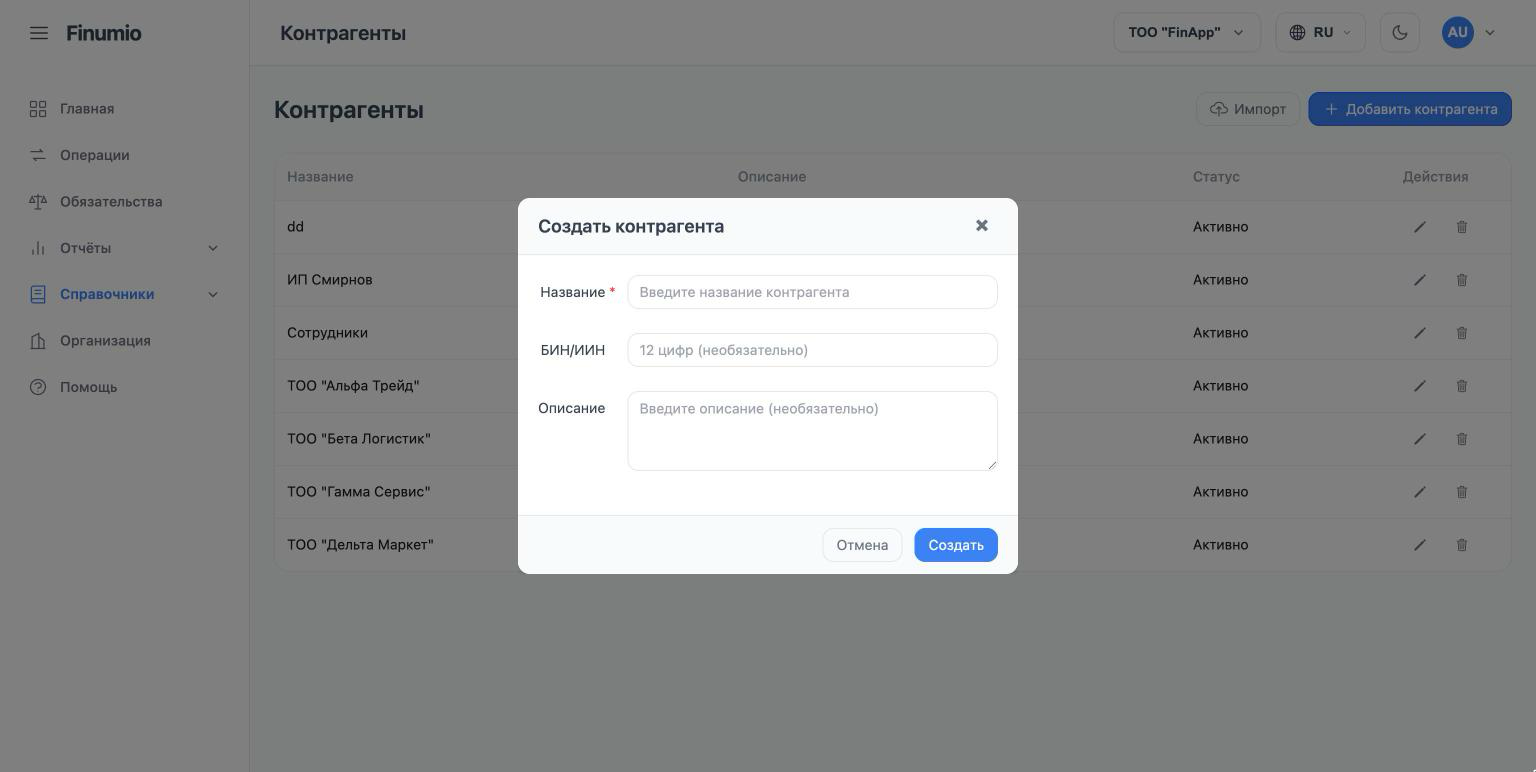
- Откройте справочник «Контрагенты» и нажмите «Добавить контрагента».
- Введите название контрагента — так, как его удобно узнавать в списке операций.
- При необходимости заполните остальные поля — например, БИН/ИИН (12 цифр, необязательно) — и сохраните.
Название и БИН/ИИН в организации не повторяются: если контрагент с таким названием или БИН/ИИН уже есть, Finumio скажет об этом и второго не создаст.
Что делает «Архивировать»
Со временем часть контрагентов перестаёт быть актуальной — сотрудник уволился, поставщик больше не работает. Удалять такого контрагента не стоит: он связан с прошлыми операциями. Вместо этого включите переключатель «Архивировать».
Архивный контрагент остаётся во всех прошлых операциях и отчётах, но перестаёт мешать в списках при выборе для новых операций. Если контрагент снова понадобится, архивирование можно отключить.
Совет. Архивируйте неактуальных контрагентов вместо удаления — так история расчётов останется целой, а списки выбора будут короткими и удобными.
Как импортировать контрагентов из Excel
Если список контрагентов уже есть готовым, загрузите его файлом Excel вместо ручного добавления по одному.
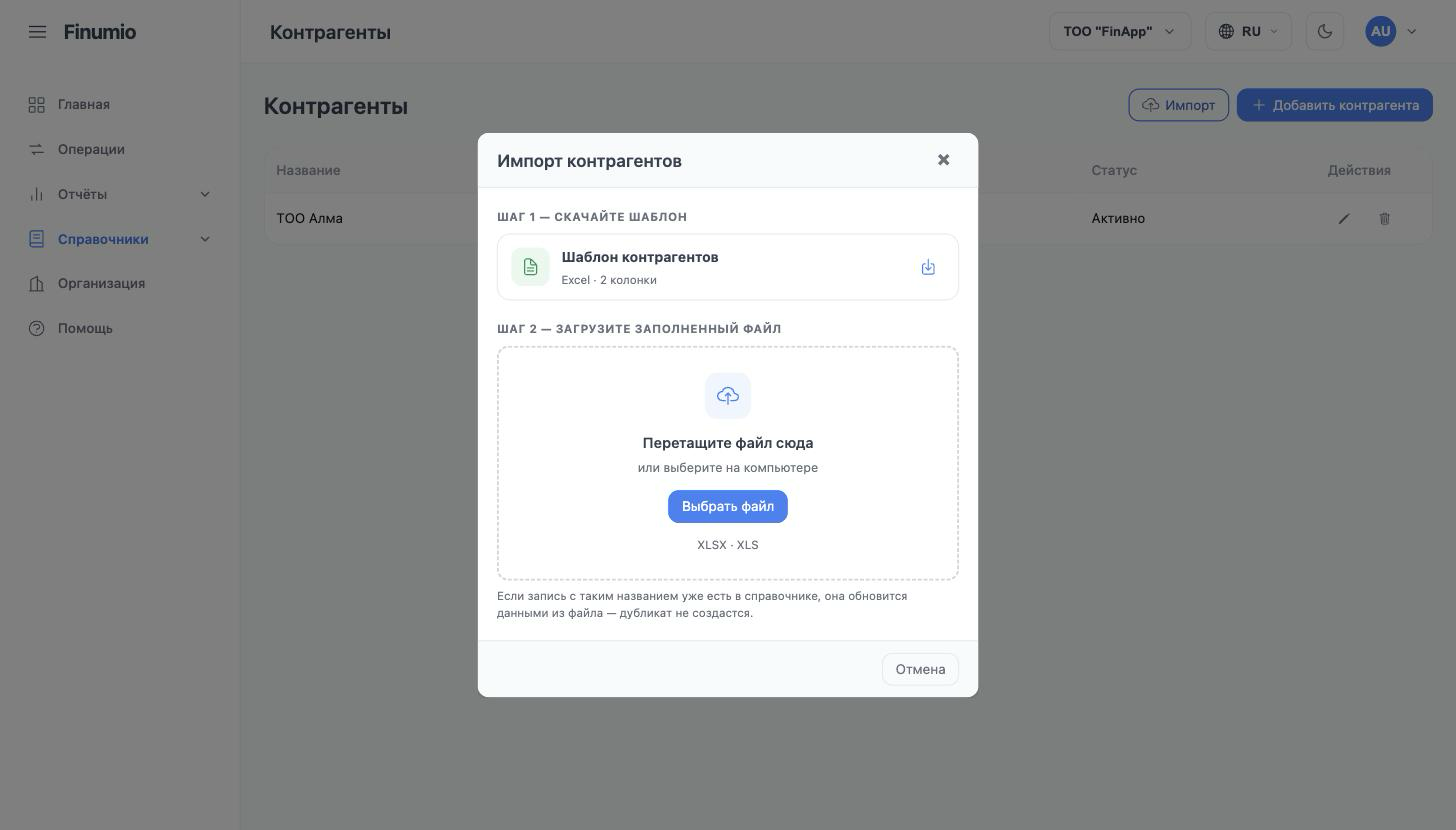
- В справочнике «Контрагенты» нажмите «Импорт» — откроется окно «Импорт контрагентов».
- Шаг 1 — скачайте шаблон. В нём две колонки: название и описание.
- Заполните шаблон своими контрагентами, не удаляя строку заголовков.
- Шаг 2 — загрузите заполненный файл (
.xlsxили.xls). - Контрагенты добавятся в справочник, а окно покажет, сколько их импортировано.
Если контрагент с таким названием уже есть в справочнике, Finumio обновит его описание из файла, а не создаст дубликат — файл можно спокойно загружать повторно после исправлений, нажав «Заменить».
Как удалить контрагента
Удалить можно только контрагента, по которому нет ни одной операции и который не указан ни в одном обязательстве.
- В справочнике «Контрагенты» нажмите удаление у нужного контрагента.
- В окне подтверждения «Удалить контрагента "{название}"?» подтвердите действие — окно появляется всегда, независимо от того, есть ли по контрагенту операции или обязательства.
- Если операций и обязательств нет, контрагент удалится. Если есть — вместо этого появится сообщение с количеством операций или обязательств, и контрагент останется как есть.
Операции при удалении никуда не деваются и суммы в отчётах не меняются — но операции удалённого контрагента остались бы в ДДС без названия, и вернуть им контрагента было бы уже нельзя. Поэтому Finumio не даёт этого сделать.
С обязательством то же самое: оно и его график ссылались бы на удалённого контрагента. Сначала смените контрагента в обязательстве или удалите само обязательство — см. Обязательства.
Совет. Контрагента с историей расчётов не удаляйте, а архивируйте — см. раздел выше. Так он останется в прошлых операциях и отчётах, и вы ничего не потеряете.