Оформление
Приглашение участников
Чтобы коллега мог работать в вашей организации, отправьте ему приглашение по email. Он присоединится к команде, как только примет его.
Как пригласить участника
- Откройте раздел «Организация» и найдите блок «Участники организации».
- Нажмите кнопку «Пригласить» — откроется окно «Пригласить участника».
- Заполните поля:
- «Email участника» — адрес электронной почты, на который придёт приглашение.
- «Имя» — имя коллеги (обязательное поле, попадёт в его профиль).
- «Фамилия» — фамилия коллеги (обязательное поле, попадёт в его профиль).
- «Должность» — название позиции коллеги (справочное поле, например «Бухгалтер»).
- «Права доступа» — выберите «Просмотр» (только чтение) или «Полный доступ» (чтение и изменение).
- Нажмите «Отправить».
Если введённый email ещё не зарегистрирован в FinApp, аккаунт для приглашённого будет создан автоматически. В письме он получит ссылку на вход, логин (свой email) и временный пароль — при первом входе система попросит задать постоянный пароль, а дальше всё как обычно: приглашённый увидит баннер с приглашением и сможет принять или отклонить его (см. Приглашения: принять или отклонить). Если человек уже пользуется FinApp с этим email, аккаунт не создаётся — он просто получит письмо-уведомление о приглашении, без пароля.
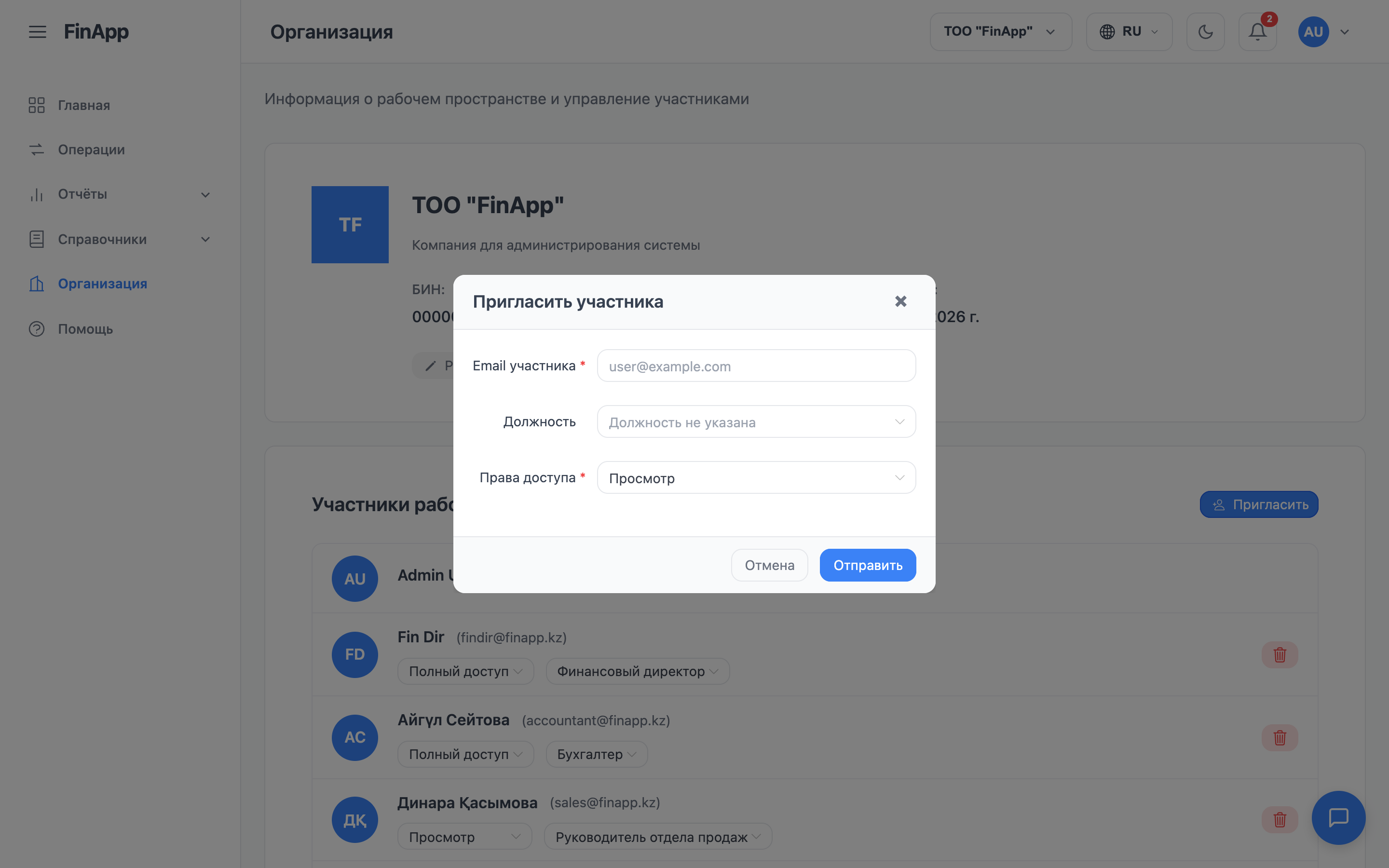
После отправки приглашение появится у человека — он увидит его и сможет принять.
Совет. Не уверены, какой доступ выдать? Начните с «Просмотр» — повысить права до «Полного доступа» можно в любой момент прямо в списке участников.
Что дальше
Приглашённый примет или отклонит приглашение на своей стороне. Пока он не принял, он не имеет доступа к данным организации.
Если письмо не дошло
Откройте раздел «Организация» и найдите блок «Отправленные приглашения» — там перечислены все приглашения, отправленные из этого пространства, с их статусом: «Ожидает», «Принято», «Отклонено», «Отменено» или «Истекло».
Рядом с приглашением в статусе «Ожидает» (в том числе с истёкшим сроком) доступны две кнопки:
- «Отправить снова» — продлевает срок действия приглашения ещё на 7 дней. Если человек ещё ни разу не входил в систему, ему выдаётся и отправляется новый временный пароль; если он уже входил и задал свой пароль, повторная отправка его не меняет — это просто напоминание.
- «Отменить» — отзывает приглашение, после чего принять его будет нельзя.
Совет. Временный пароль виден приглашённому только в письме. Если письмо потерялось или не дошло, самый быстрый способ восстановить доступ — нажать «Отправить снова».