Оформление
Управление участниками
Состав команды со временем меняется: кому-то нужно расширить доступ, у кого-то — сменить должность, а кого-то — убрать из организации. Всё это делается в разделе «Организация», прямо в списке участников.
Где найти участников
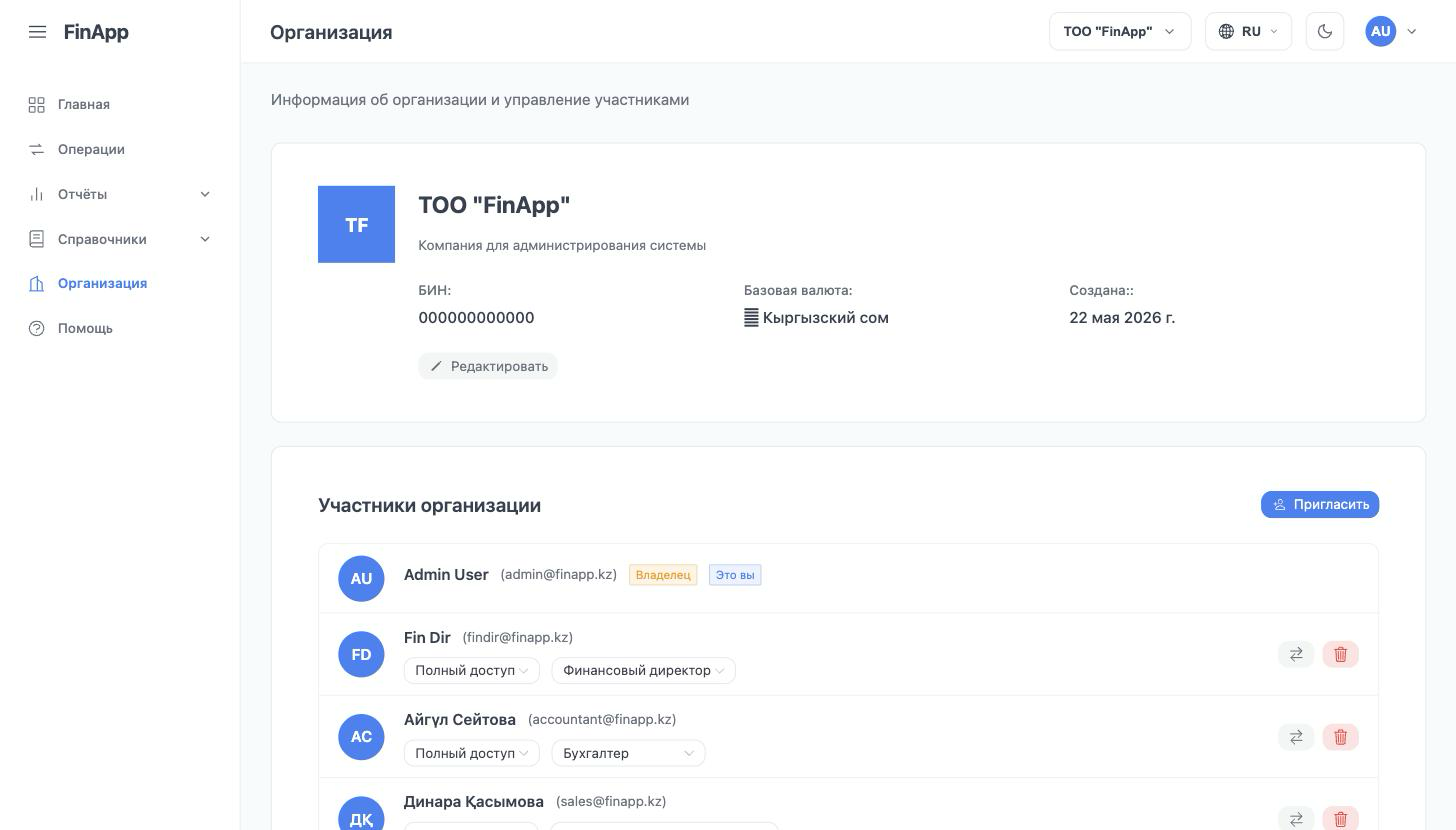
Откройте раздел «Организация» и найдите блок «Участники организации». В нём перечислены все, у кого есть доступ. Ваша строка помечена подписью «Это вы». Владелец организации помечен подписью «Владелец» — её видят все участники.
Приглашённые, но ещё не принявшие приглашение люди в этом списке не показываются — их можно найти в блоке «Отправленные приглашения» там же, в разделе «Организация» (см. Приглашение участников).
Как изменить права или должность
- Найдите нужного участника в списке.
- Измените его «Права доступа» — «Просмотр» или «Полный доступ» — прямо в строке.
- При необходимости обновите «Должность» участника там же.
Изменения применяются сразу — отдельная кнопка сохранения не нужна.
Как передать владение
Владелец может передать владение организацией другому участнику — например, если ответственный за учёт меняется.
- Найдите в списке участника, которому передаёте владение.
- Нажмите «Сделать владельцем» в его строке.
- Подтвердите действие в окне «Передать владение».
После этого владельцем становится выбранный участник, а вы остаётесь в организации с полным доступом. Вернуть владение себе самостоятельно вы уже не сможете — это сможет сделать только новый владелец.
Кнопку «Сделать владельцем» видит только владелец. Участнику с полным доступом она недоступна: полный доступ даёт право менять данные организации, но не передавать саму организацию.
Как удалить участника
- Найдите участника в списке.
- Выберите удаление — откроется окно «Удалить участника».
- Подтвердите действие в ответ на вопрос «Вы уверены, что хотите удалить {имя} из организации?».
После удаления участник теряет доступ к данным организации. Если он понадобится снова, отправьте новое приглашение.
Обратите внимание. У владельца организации кнопки удаления нет — владельца нельзя удалить из организации. Чтобы владелец перестал быть владельцем, он должен сначала передать владение другому участнику.
Совет. Вместо повышения доступа для разовой задачи иногда достаточно оставить участнику «Просмотр» — так данные останутся под контролем.