Оформление
Направления: создание и иерархия
Направление — это сегмент бизнеса, к которому относится операция: проект, филиал, точка продаж или продукт. Направления позволяют смотреть отчёты не только по статьям, но и по тому, где именно заработаны и потрачены деньги. Из этой статьи вы узнаете, как добавить направление и как выстроить их в иерархию.
Как добавить направление
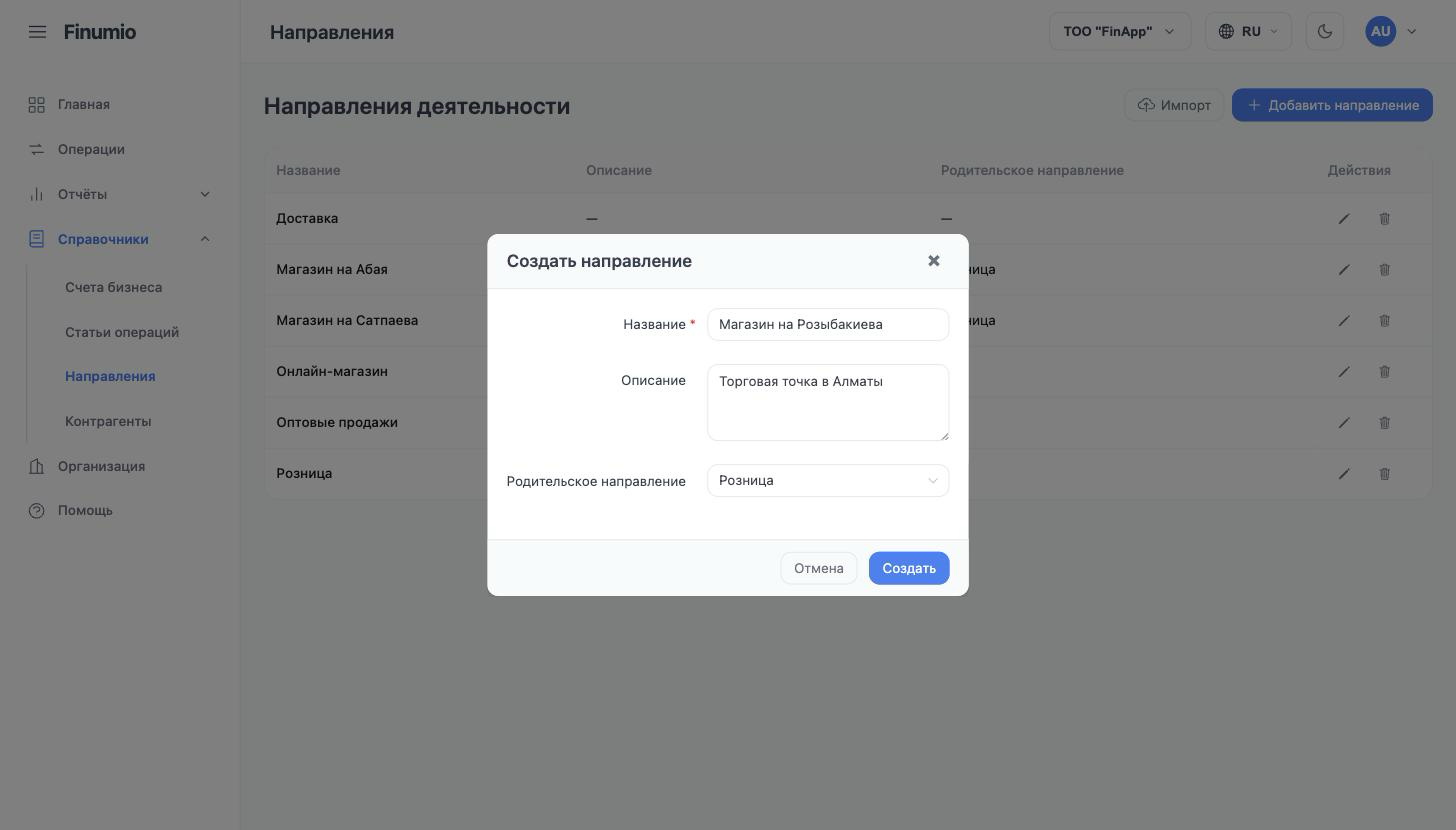
- Откройте справочник «Направления деятельности» и нажмите «Добавить направление».
- Введите название направления — например, «Магазин на Абая» или «Оптовые продажи».
- При необходимости заполните остальные поля и сохраните.
Как выстроить иерархию
Направления можно вкладывать одно в другое — так удобно объединять несколько точек под одним проектом или все филиалы под общим регионом.
- При создании или редактировании направления найдите поле «Родительское направление».
- Выберите направление, внутри которого должно находиться текущее.
- Сохраните — направление станет подчинённым выбранному.
Например, направления «Магазин на Абая» и «Магазин на Сатпаева» можно вложить в родительское направление «Розница».
Совет. Не создавайте слишком глубокую вложенность. Обычно двух уровней — «группа → точка» — достаточно, чтобы отчёты оставались наглядными.
Как импортировать направления из Excel
Если список направлений уже есть готовым — например, филиалы или точки продаж, — загрузите его файлом Excel вместо ручного добавления.
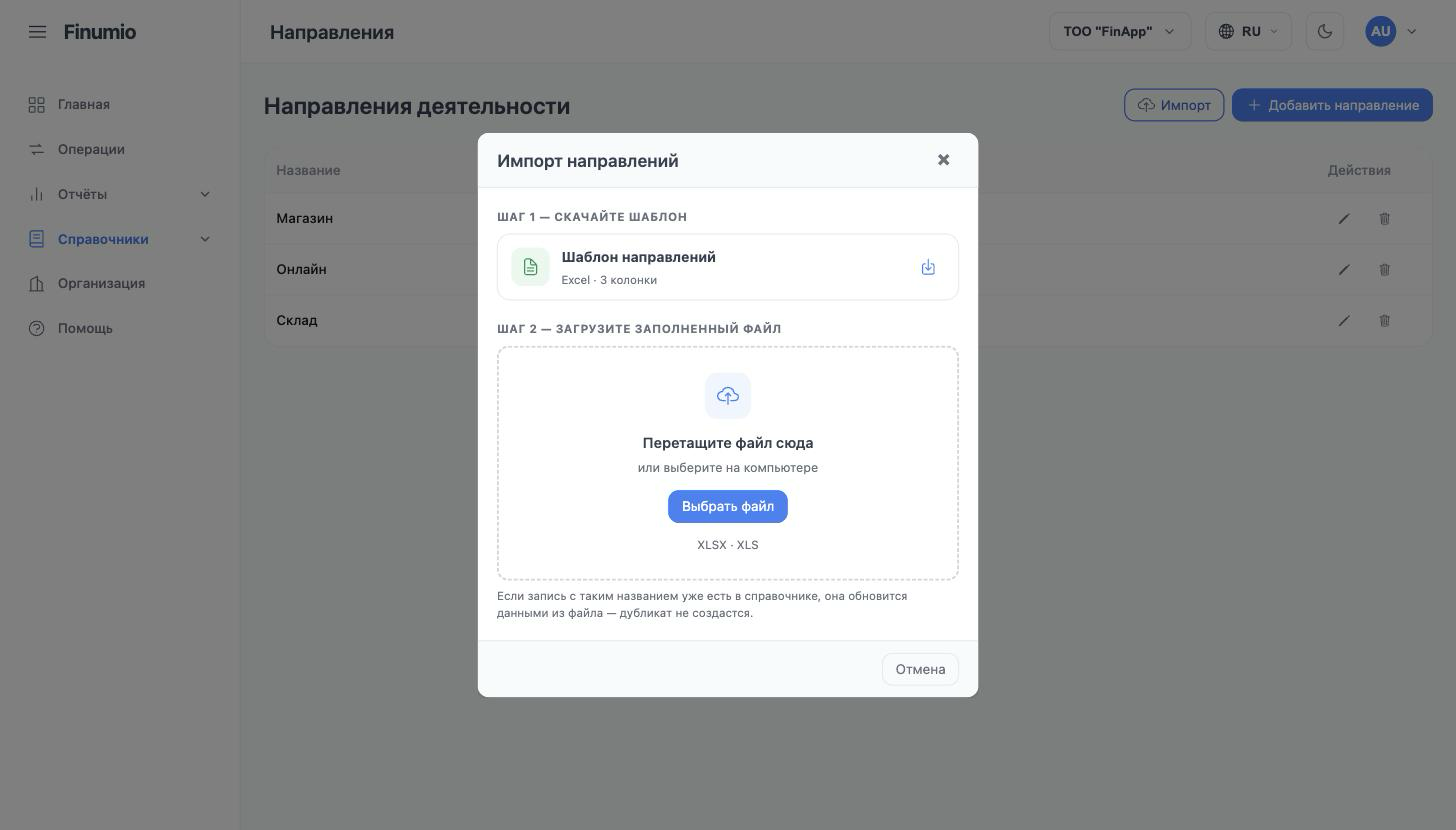
- В справочнике «Направления деятельности» нажмите «Импорт» — откроется окно «Импорт направлений».
- Шаг 1 — скачайте шаблон. В нём три колонки: название, описание и родительское направление.
- Заполните шаблон своими направлениями, не удаляя строку заголовков.
- Шаг 2 — загрузите заполненный файл (
.xlsxили.xls). - Направления добавятся в справочник, а окно покажет, сколько их импортировано.
Про иерархию в файле. В колонке «Родительское направление» впишите название родительского направления так же, как оно написано в самом файле или уже есть в справочнике. Единственное условие — родитель должен быть выше по файлу, чем его дочернее направление, или уже существовать в справочнике до импорта. Например, чтобы «Магазин на Абая» попал внутрь «Розница», строка с «Розница» должна стоять в файле раньше строки с «Магазин на Абая».
Если в файле есть ошибки — например, названо родительское направление, которого нет ни в справочнике, ни выше по файлу, — импорт не состоится, а окно покажет, в какой строке проблема. Исправьте файл и нажмите «Заменить».
Как удалить направление
Удалить можно только направление, по которому нет ни одной операции — ни у него самого, ни у вложенных в него направлений, — и которое не указано ни в одном плановом платеже обязательства.
- В справочнике «Направления деятельности» нажмите удаление у нужного направления.
- В окне подтверждения «Удалить направление "{название}"?» подтвердите действие — окно появляется всегда, независимо от того, есть ли операции или плановые платежи.
- Если операций и плановых платежей нет, направление удалится. Если есть — вместо этого появится сообщение с количеством операций или плановых платежей, и направление останется как есть.
С плановым платежом то же самое: строка графика ссылалась бы на удалённое направление, и ни сохранить её, ни превратить в операцию было бы уже нельзя. Сначала удалите такие строки графика или само обязательство — см. Обязательства. Плановые платежи считаются только у самого направления, без вложенных.
Почему считаются вложенные. В ДДС родительское направление показывает сумму вместе с потомками: у «Розницы» в отчёте стоит сальдо обоих магазинов, даже если на саму «Розницу» не заведено ни одной операции. Если бы такое направление удалялось, эта сумма из отчёта просто пропала бы. Поэтому в сообщении будет число по всей ветке, и оно не совпадёт с тем, что показывают «Операции» при фильтре по одному этому направлению.
Ветку разбирайте снизу вверх. Чтобы убрать «Розницу» целиком, сначала разберитесь с операциями магазинов — перенесите их на другое направление или удалите, — затем удалите сами магазины, и только потом «Розницу».
Порядок именно такой не случайно. Проверка считает операции, а не вложенные направления, поэтому «Розницу» без единой операции по всей ветке система даст удалить прямо сейчас, вместе с живыми магазинами внутри. Магазины при этом никуда не денутся и данные не пострадают, но родителя потеряют и встанут в отчёте отдельными строками верхнего уровня.
Совет. Направление с историей операций проще переименовать (например, добавить «(закрыто)»), чем расчищать под удаление.