Оформление
Статьи: создание, группы, импорт
Статья операций — это категория, к которой относится операция: «Аренда», «Выручка от продаж», «Зарплата» и так далее. Из этой статьи вы узнаете, как создать статью вручную, как объединить статьи в группу и как импортировать сразу целый список из файла Excel.
Только начинаете и список ещё пуст? Проще всего добавить статьи готовым набором по вашей сфере деятельности — см. Статьи из готового набора.
Как создать статью
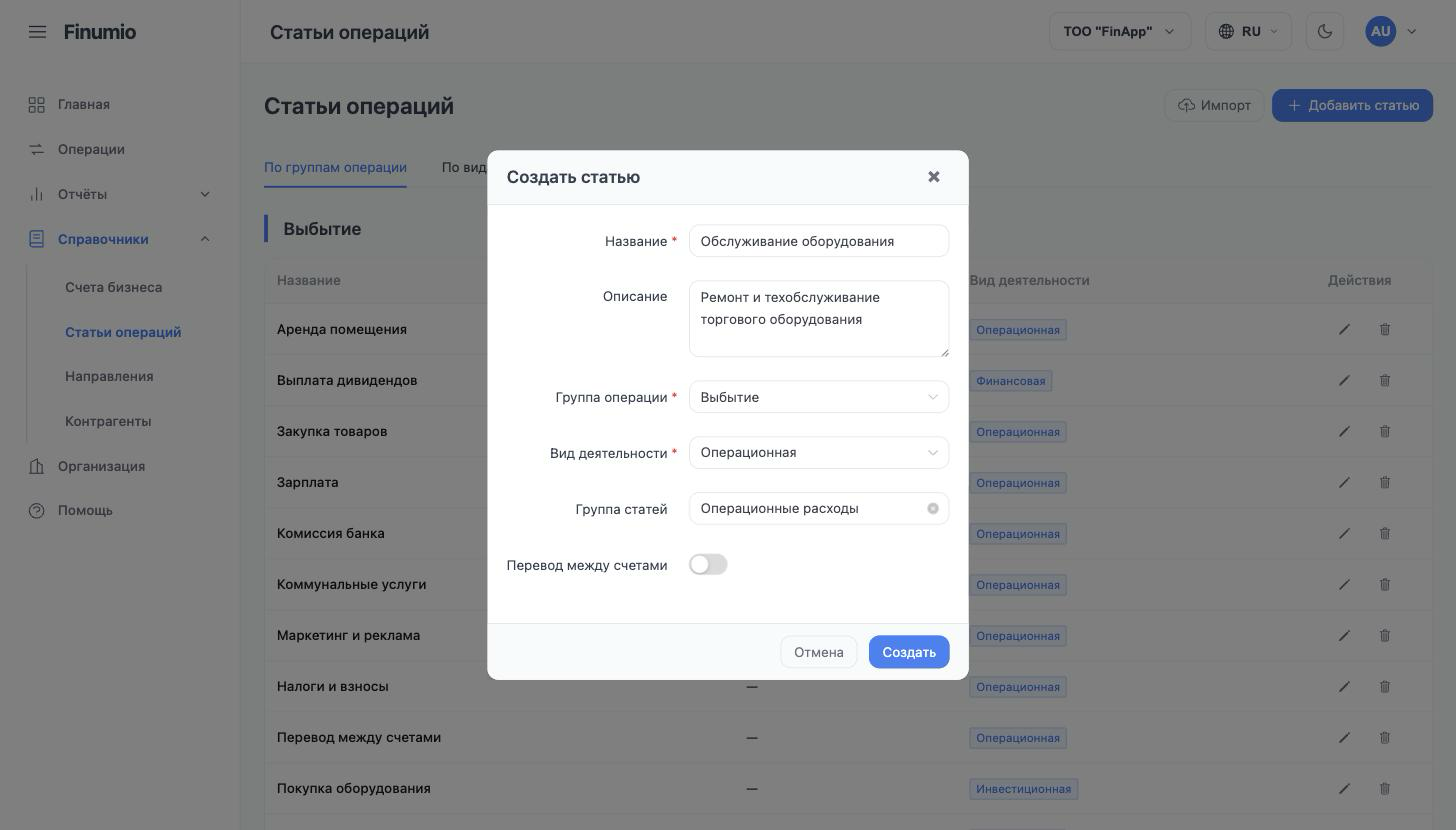
- Откройте справочник «Статьи операций» и нажмите «Добавить статью».
- Введите название статьи — так, как оно будет видно в списке операций.
- Выберите «Группа операции» — поступление, списание или перевод между счетами. Это определяет, доходом или расходом будет операция с этой статьёй.
- Выберите «Группа статей» — произвольная группа для удобной группировки в отчётах.
- Укажите «Вид деятельности» — операционная, инвестиционная или финансовая деятельность (нужно для отчёта ДДС).
- Если статья описывает перемещение денег между вашими же счетами, включите переключатель «Перевод между счетами». Такие операции не считаются доходом или расходом.
- Сохраните.
Как создать новую группу статей
В поле «Группа статей» при создании статьи выберите «Создать новую группу», введите её название — и новая группа сразу станет доступна для других статей.
Как импортировать статьи из Excel
Если у вас уже есть готовый список статей в файле, не нужно вводить их по одной.
- В справочнике «Статьи операций» нажмите «Импорт» — откроется окно «Импорт статей». Окно устроено в два шага.
- Шаг 1 — скачайте шаблон. Нажмите строку «Шаблон статей», и файл Excel сохранится на устройство. В нём три колонки: название статьи, группа операции и вид деятельности. Шаблон нужен не для красоты: колонки читаются по порядку, поэтому свой файл проще заполнить поверх шаблона, чем собирать с нуля.
- Заполните шаблон своими статьями. Первая строка — заголовки, не удаляйте её. Заполнять нужно все три колонки: если группа операции или вид деятельности пустые, строка не загрузится.
- Шаг 2 — загрузите заполненный файл. На компьютере перетащите файл в область загрузки или нажмите «Выбрать файл»; на телефоне нажмите строку «Выбрать файл» и выберите его в файлах устройства. Поддерживаются
.xlsxи.xls. - Статьи добавятся в справочник, а окно покажет, сколько статей импортировано.
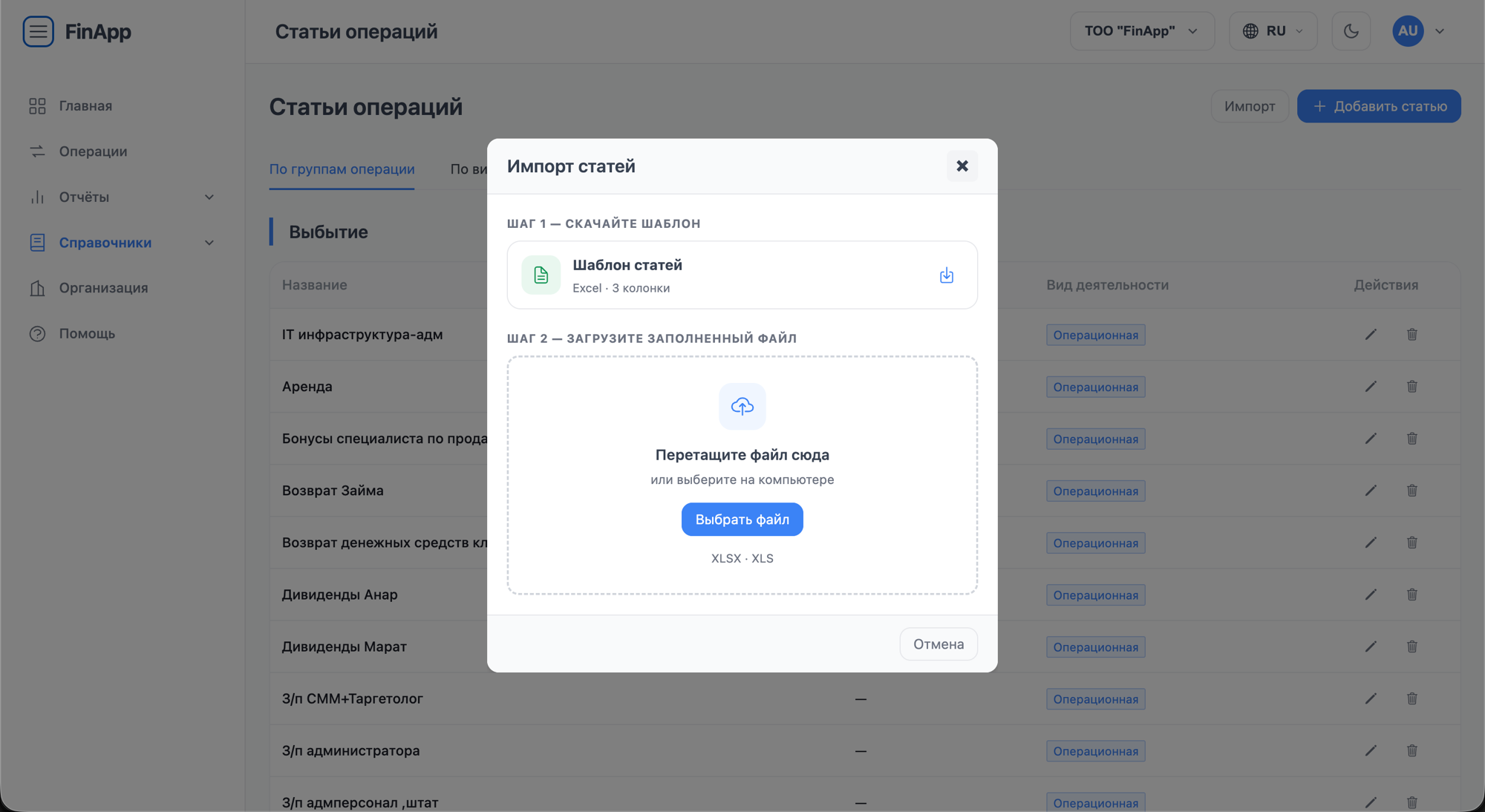
Если в файле есть ошибки, импорт не состоится, а окно останется открытым и покажет, в какой строке и колонке проблема — например, «Строка 4, колонка «Группа операции» — обязательное поле не заполнено». Исправьте файл и нажмите «Заменить», чтобы загрузить его заново. Разбор частых ошибок — в проблемах импорта.
Совет. Если готового файла ещё нет, не собирайте его вручную — воспользуйтесь готовым набором статей по сфере деятельности: Статьи из готового набора.
Как удалить статью
Удалить можно только статью, по которой нет ни одной операции и которая не указана ни в одном плановом платеже обязательства.
- В справочнике «Статьи» нажмите удаление у нужной статьи.
- В окне подтверждения «Удалить статью "{название}"?» подтвердите действие — окно появляется всегда, независимо от того, есть ли по статье операции или плановые платежи.
- Если операций и плановых платежей нет, статья удалится. Если есть — вместо этого появится сообщение с количеством операций или плановых платежей, и статья останется как есть.
Операции при удалении не пропадают и суммы в отчётах не меняются — но операции удалённой статьи остались бы в ДДС без названия статьи и без своей группы. Поэтому Finumio не даёт этого сделать: сначала перенесите операции на другую статью.
С плановым платежом то же самое: строка графика ссылалась бы на удалённую статью, и ни сохранить её, ни превратить в операцию было бы уже нельзя. Сначала удалите такие строки графика или само обязательство — см. Обязательства.
Статьи из готового набора удаляются так же, как и созданные вручную, — то же правило про операции. Если статья из набора не нужна и операций по ней нет, её можно удалить; если не хочется удалять — просто не используйте её, пустая статья на отчёты не влияет.
Группы статей из интерфейса не удаляются: группу можно создать при заполнении статьи, но кнопки удаления у неё нет. Ненужная группа просто остаётся в списке пустой — на отчёты она не влияет.